
通过Cloudflare Tunnel使用SSH
约 2 分钟731 字tech
前言
在没有公网的条件下我们想访问无公网IP往往只能通过FRP或IPv6,本篇文章将介绍使用Cloudflare Tunnel连接内网中的SSH服务
准备
先决条件
- Cloudflare账号,没有的自行注册一个,并需绑定一张信用卡(不会扣费)
- 一个托管在Cloudflare上的域名
安装Tunnel
打开Zero Trust团队名随便写一个,在左侧边栏找到 网络 ,选择 连接器 。进来后点击 添加隧道 ,隧道类型选项 Cloudflared ,名称依旧随便取,保存隧道后选择系统类型,下面我以ubuntu 64-bit 为例
安装 cloudflared
可将给的shell脚本保存为.sh执行,连上需远程ssh的终端,执行
bash
cat << 'EOF' > Install_cloudflared.sh
#!/bin/bash

# Add cloudflare gpg key
sudo mkdir -p --mode=0755 /usr/share/keyrings
curl -fsSL https://pkg.cloudflare.com/cloudflare-public-v2.gpg | sudo tee /usr/share/keyrings/cloudflare-public-v2.gpg >/dev/null

# Add this repo to your apt repositories
echo 'deb [signed-by=/usr/share/keyrings/cloudflare-public-v2.gpg] https://pkg.cloudflare.com/cloudflared any main' | sudo tee /etc/apt/sources.list.d/cloudflared.list

# install cloudflared
sudo apt-get update && sudo apt-get install cloudflared
EOF
赋予权限
bash
chmod +x Install_cloudflared.sh
执行脚本安装
bash
./Install_cloudflared.sh
连接
执行连接页面给的 让计算机每次启动时自动运行隧道 这条命令
bash
sudo cloudflared service install <你的令牌>
若 Connectors 列表中出现了您的设备,则说明安装成功。
配置Tunnel及应用
发布应用程序路由
- 子域:随便填 示例:ssh
- 域:选择你的域名
- 路径:空着
- 服务类型:SSH
- URL:127.0.0.1
配置应用程序
侧栏中选中 访问控制 → 应用程序 → 添加应用程序
类型选择 自托管 ,名称依旧随便写,会话持续时间看你自己,我这里选的是6小时
点击 添加公共主机名
输入方式默认,但子域及域要填写与发布应用程序路由 一致的 ,展开下面的浏览器呈现设置 启用允许自动 Cloudflared 身份验证
浏览器呈现选择SSH
下面需创建一个策略,名称依旧随便写,操作选择允许
认证方式自己选一个方便的,我这里选的是EMAIL即邮箱,其它的看自己最后点保存,回到配置页面,选择好刚刚配置的规则,没其它要求一直点下一步,至此配置就结束了。
最终体验
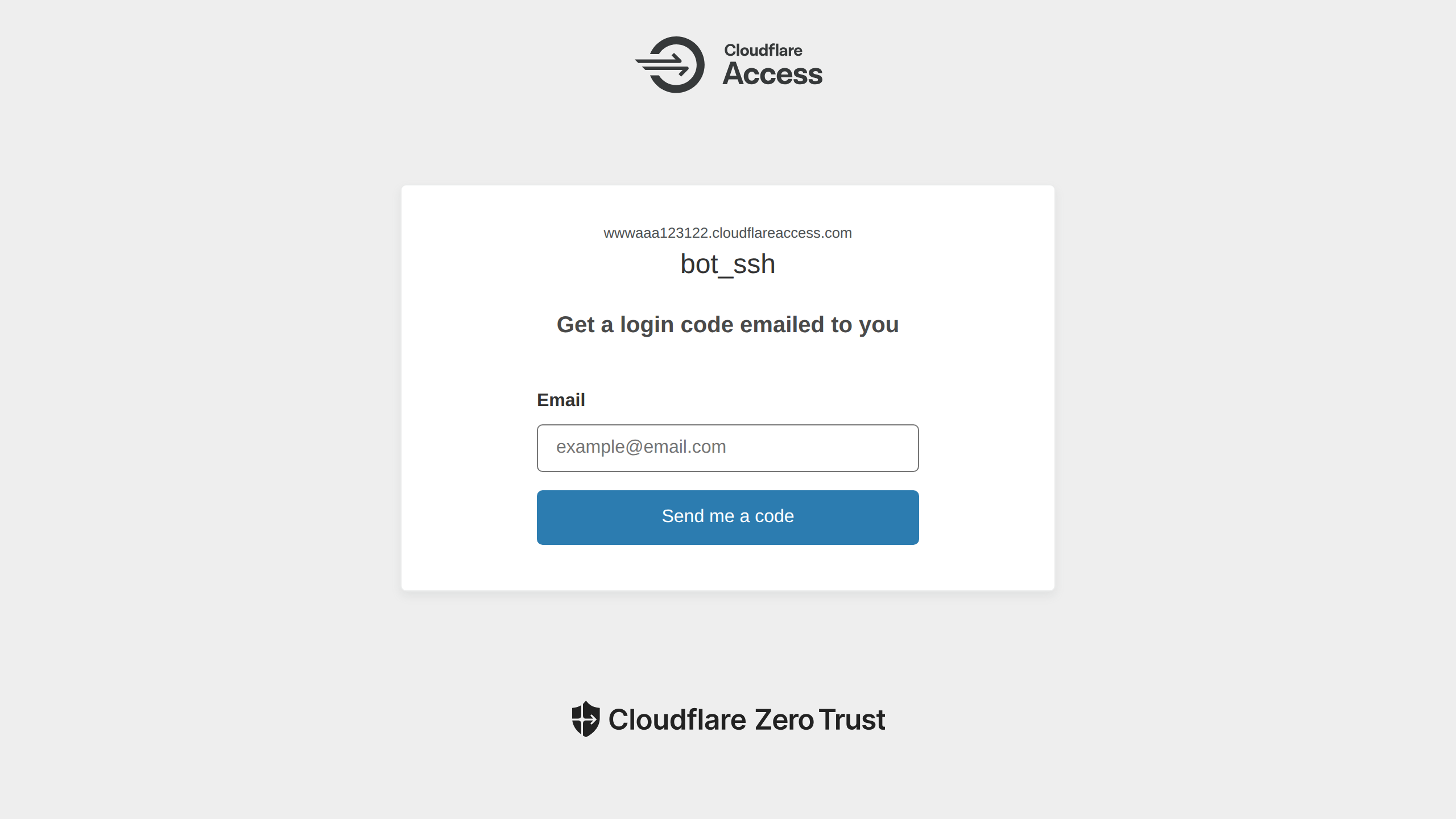
打开你的域名,此时应会跳转到Cloudflare的验证界面,按照你自己选择的验证方式过后应该就会跳转到输入User 的界面,输入你的用户名提交后输入密码,至此就大功告成了。
相关文章
通过Cloudflare Tunnel使用SSH